
monitor Dell do czytania
Monitor Dell to nie tylko narzędzie do pracy lub zabawy; ma on znaczące implikacje dla zdrowia oczu i wrażeń wizualnych. Optymalizacja jasności ekranu nie tylko poprawia przejrzystość obrazu, ale także minimalizuje obciążenie oczu podczas długotrwałego korzystania z ekranu i promuje energooszczędność. Postępując zgodnie z kilkoma prostymi wskazówkami, możesz dostroić ustawienia wyświetlania, aby uzyskać optymalny komfort wizualny.
Menu On-Screen Display (OSD) służy jako scentralizowane centrum właściwości wyświetlania monitora Dell, w tym jasności. Dostęp do tego menu jest prosty; możesz użyć fizycznych przycisków na ramce monitora lub przejść przez dedykowany interfejs udostępniony przez system operacyjny Windows. Szczegółowe instrukcje dotyczące regulacji jasności monitora można również znaleźć bezpośrednio w dokumentacji produktu.
Monitory Dell zazwyczaj mają wbudowane ustawienia wstępne, które można wykorzystać jako punkt wyjścia dla preferencji wyświetlania. Możesz dostosować te ustawienia wstępne, aby pasowały do preferowanych ustawień wyświetlania, a także możesz zapisać niestandardowe konfiguracje na różne sytuacje. Niezależnie od tego, czy chcesz stworzyć bardziej wciągające środowisko do gier, czy preferujesz zoptymalizowane ustawienia do czytania, te funkcje zapewniają łatwy sposób na rozpoczęcie pracy.
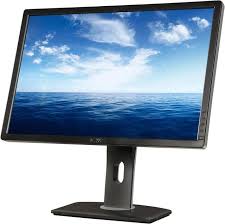
Jak zoptymalizować monitor Dell do czytania?
Podczas regulacji jasności monitora ważne jest, aby wziąć pod uwagę warunki oświetleniowe otoczenia. Użycie odpowiedniego poziomu jasności może pomóc zmniejszyć zmęczenie oczu, dopasowując jasność wyświetlacza do oświetlenia otoczenia w miejscu pracy. Możesz również użyć kawałka białego papieru, takiego jak papier ksero, jako odniesienia, aby pomóc Ci ustawić odpowiednią jasność monitora. Przyłóż papier do wyświetlacza i dostosuj, aż będzie dokładnie odpowiadał kolorowi i intensywności papieru w obecnych warunkach oświetleniowych.
Oprócz poprawy komfortu wizualnego, regulacja jasności monitora może również mieć pozytywny wpływ na żywotność i efektywność energetyczną panelu LCD. Badania wykazały, że zmniejszenie jasności monitora może zmniejszyć zużycie energii nawet o 20%. Może to również pomóc obniżyć rachunki za prąd i być zgodne ze zrównoważonymi praktykami oszczędzania zasobów.
W zależności od konkretnego modelu monitora możesz być w stanie dostosować kolor i kontrast, korzystając z menu ekranowego lub ustawień w systemie Windows. Możesz również uzyskać dostęp do tych ustawień z dokumentacji produktu, którą znajdziesz, wpisując kod Service Tag lub numer modelu monitora Dell w polu wyszukiwania produktów w pomocy technicznej Dell, a następnie wybierając opcję Przeglądaj wszystkie produkty.
Aby uzyskać bardziej zaawansowane ustawienia, oprogramowanie Dell Display Manager (DDM) oferuje przyjazny dla użytkownika interfejs, który umożliwia precyzyjne dostrojenie wielu ustawień wyświetlania. Możesz również tworzyć konfigurowalne profile dla każdego scenariusza i płynnie przełączać się między tymi konfiguracjami w zależności od potrzeb. Aby dowiedzieć się więcej, odwiedź naszą stronę Dell DDM i obejrzyj film demonstracyjny.