
smartfon do komputera Dell
Podłączenie smartfona do komputera Dell może być przydatne w wielu sytuacjach, takich jak przesyłanie plików, tworzenie kopii zapasowych, zarządzanie danymi czy korzystanie z telefonu jako modemu internetowego. Istnieje kilka sposobów na nawiązanie połączenia między smartfonem a komputerem, w zależności od preferencji użytkownika oraz systemu operacyjnego używanego w telefonie.
Najprostszą i najczęściej stosowaną metodą jest połączenie przewodowe za pomocą kabla USB. Aby to zrobić, wystarczy podłączyć smartfon do komputera Dell przy użyciu odpowiedniego przewodu, który zazwyczaj jest dołączony do zestawu z telefonem. Po podłączeniu na ekranie smartfona pojawi się komunikat z pytaniem o tryb połączenia. W przypadku chęci przesyłania plików należy wybrać opcję „Transfer plików” lub „MTP”. System Windows automatycznie wykryje urządzenie i umożliwi dostęp do jego pamięci wewnętrznej oraz karty SD, jeśli jest dostępna.
Alternatywnie, można skorzystać z połączenia bezprzewodowego za pomocą Bluetooth. Aby to zrobić, należy włączyć Bluetooth zarówno w smartfonie, jak i w komputerze Dell, a następnie sparować oba urządzenia. Po nawiązaniu połączenia można przesyłać pliki między urządzeniami, choć prędkość transferu będzie niższa niż w przypadku kabla USB.
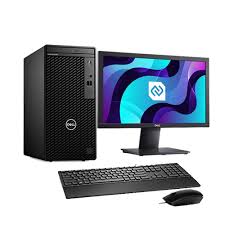
Jak podłączyć smartfon do komputera Dell?
Kolejną wygodną metodą jest wykorzystanie sieci Wi-Fi. Użytkownicy mogą przesyłać pliki za pomocą aplikacji takich jak AirDroid, Send Anywhere czy Google Drive. Wystarczy zainstalować odpowiednią aplikację na telefonie i zalogować się na komputerze za pomocą przeglądarki internetowej lub dedykowanego oprogramowania. Dzięki temu można uzyskać dostęp do plików, wiadomości czy zdjęć bez konieczności używania kabla.
Jeśli celem połączenia jest używanie smartfona jako modemu internetowego, można skorzystać z funkcji „Udostępnianie internetu” dostępnej w ustawieniach telefonu. Po włączeniu tej opcji smartfon może udostępniać połączenie internetowe przez USB, Bluetooth lub Wi-Fi. W przypadku połączenia przewodowego system Windows automatycznie wykryje nowe połączenie i skonfiguruje je jako dostęp do sieci.
Dla użytkowników smartfonów z systemem Android przydatnym rozwiązaniem może być aplikacja „Your Phone” (Twój telefon), która umożliwia synchronizację powiadomień, wiadomości i zdjęć między telefonem a komputerem. W przypadku iPhone’ów można skorzystać z iTunes lub iCloud do zarządzania plikami i kopiami zapasowymi.
Podsumowując, istnieje wiele sposobów na podłączenie smartfona do komputera Dell, zarówno przewodowych, jak i bezprzewodowych. Wybór odpowiedniej metody zależy od preferencji użytkownika i celu połączenia. Niezależnie od wybranej opcji, współczesne technologie umożliwiają szybkie i wygodne zarządzanie danymi pomiędzy smartfonem a komputerem.